添加图片文件夹
添加图片文件夹是使用搜图功能的前提。软件需要先扫描文件夹中的图片并建立索引,才能进行搜索。
添加文件夹的三个入口
入口 1:侧边栏「+」按钮
在软件主界面左侧的文件夹列表上方,有一个 「+」 按钮,点击后会弹出文件夹选择对话框。
入口 2:图库管理页面
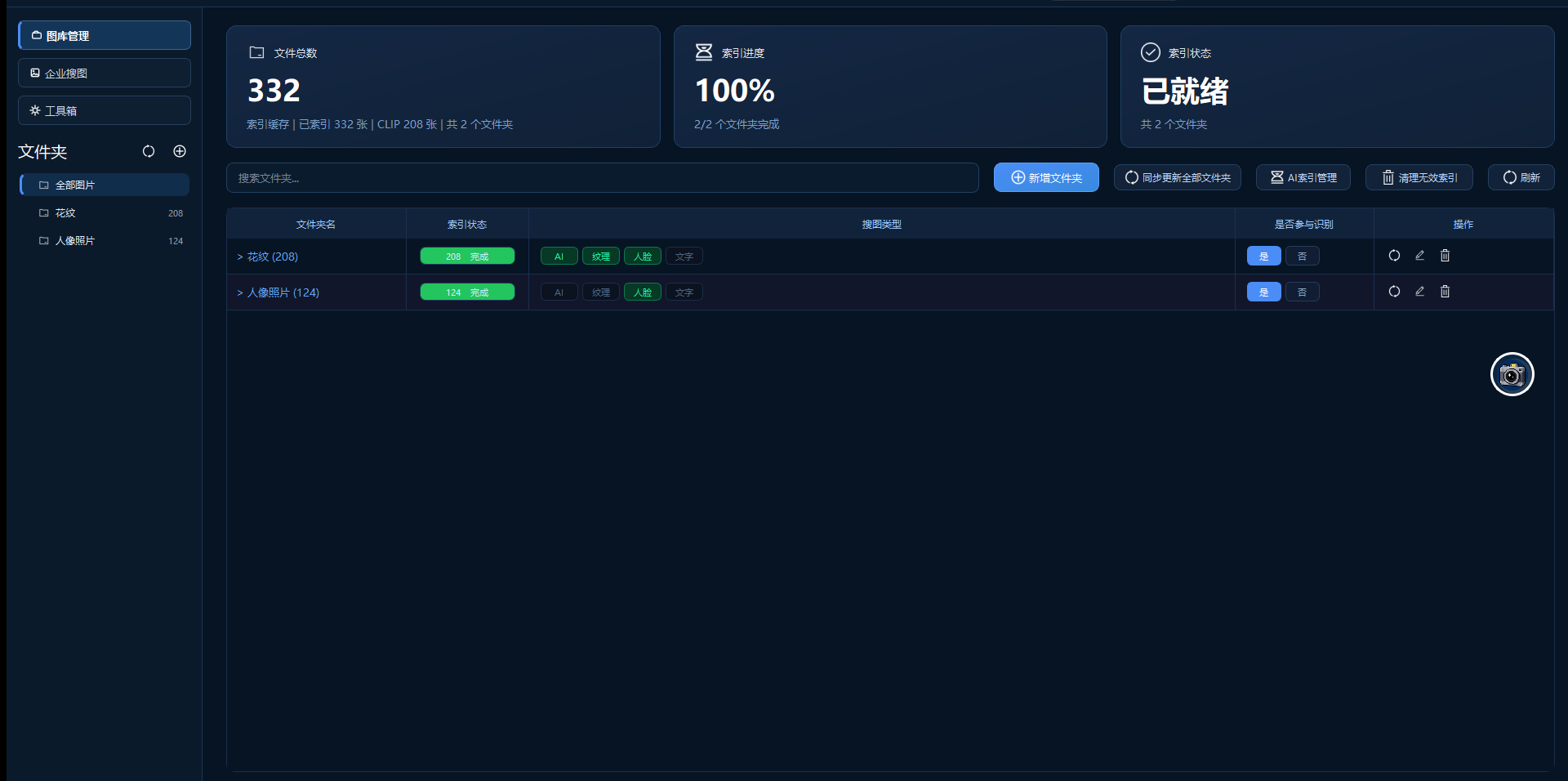
点击侧边栏的「图库管理」标签,在页面顶部有一个 「新增文件夹」 按钮。
入口 3:右键菜单
在侧边栏文件夹列表的空白处 右键点击,在弹出的菜单中选择「新增文件夹」。
操作步骤
- 通过上述任一入口触发添加操作
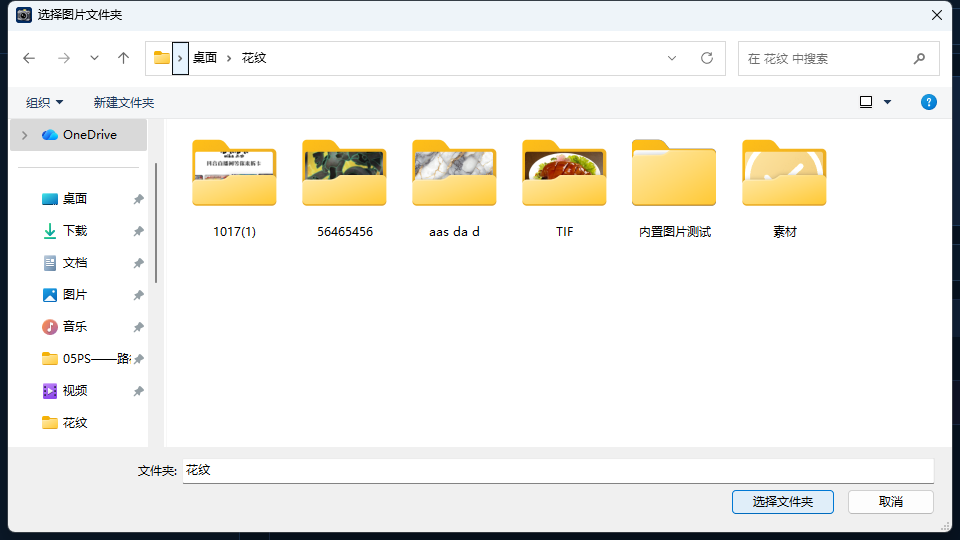
- 在弹出的系统对话框中 选择一个包含图片的文件夹
- 点击「确定」,文件夹会被添加到列表中
- 文件夹 自动加入索引队列,开始建立索引
包含子文件夹
如果设置了「包含子文件夹」选项(默认开启),添加的文件夹会递归扫描所有子目录中的图片。
文件夹管理
文件夹列表
添加的文件夹会显示在侧边栏的文件夹下拉列表中,每个文件夹显示:
- 文件夹名称和路径
- 索引状态(正在索引 / 已完成 / 队列中)
- 图片数量
文件夹操作
右键点击侧边栏中的文件夹,可以进行以下操作:
| 操作 | 说明 |
|---|---|
| 同步更新文件夹 | 重新扫描文件夹,更新新增/修改/删除的图片索引 |
| 编辑搜图模式 | 为该文件夹单独设置开启哪些搜图模型 |
| 重建基础索引 | 删除并重新建立该文件夹的基础索引 |
| 参与识别设置 | 设置该文件夹是否参与搜图(设为「否」则保留索引但不参与搜索结果) |
| 移除文件夹 | 从列表中移除该文件夹(索引数据保留,可重新添加) |
每个文件夹独立设置搜图模式
每个文件夹可以 单独设置 开启哪些搜图模型。这意味着:
- A 文件夹可以只开 AI 搜图
- B 文件夹可以开 AI + 人脸搜图
- C 文件夹可以开全部模式
灵活配置
这种设计让你可以按需索引。例如:电商商品图库只开 AI,人物照片文件夹额外开人脸,设计素材文件夹额外开纹理。
多文件夹索引队列
添加多个文件夹时,索引任务会 排队执行:
- 先添加的文件夹先建立索引
- 后续添加的文件夹显示「队列中」状态
- 当前文件夹索引完成后,自动开始下一个
分批添加
如果图片数量很多(超过 5000 张),建议分批添加文件夹,每次添加一个文件夹等索引完成后再添加下一个。这样可以避免索引任务超时。
免费版限制
| 限制项 | 免费版 | 会员版 |
|---|---|---|
| 文件夹数量 | 3 个 | 无限制 |
| 每个文件夹图片数 | 200 张 | 无限制 |
| 每日搜索次数 | 5 次 | 无限制 |
免费版用户注意
添加文件夹时如果超过限制,软件会提示并阻止添加。升级会员可解除所有限制。详见 会员方案对比
常见问题
添加文件夹后多久能搜图?
取决于文件夹中的图片数量和开启的模型数量。1000 张图片只开 AI 模型约需 7-12 分钟,开启全部模型可能需要 27-52 分钟。详见 索引建立与等待
文件夹中的图片更新了怎么办?
右键文件夹 →「同步更新文件夹」,软件会扫描新增、修改、删除的图片并增量更新索引。这个过程比首次建立索引快很多。
移除文件夹会删除索引吗?
不会。移除文件夹只是从列表中取消显示,索引数据仍保留在数据库中。如果重新添加同一文件夹,索引可以直接复用无需重建。