首次使用向导
这份向导带你完成从安装软件、体验内置图库,到添加自己的图片并完成第一次搜图的全部流程。如果你是第一次使用,建议按顺序阅读。
最快体验方式
首次启动后,先使用软件内置的示例图库搜图,无需等待自己的图片建立索引。确认搜图流程后,再添加你的实际图片文件夹。
使用前准备
| 项目 | 建议 |
|---|---|
| 操作系统 | Windows 10 或 Windows 11,64 位 |
| 运行内存 | 建议 8 GB 及以上;大图库建议 16 GB 及以上 |
| 磁盘空间 | 安装目录和索引目录都需要预留空间 |
| 图片位置 | 建议放在固定文件夹,避免建立索引后频繁移动 |
| 网络 | 登录、会员校验和更新需要联网;图片索引与搜索在本机完成 |
完整流程
- 下载并安装软件。
- 启动软件,体验内置示例图库。
- 添加自己的图片文件夹。
- 按实际需求选择搜图模型。
- 等待索引建立完成。
- 选择搜图方式,放入参考图开始搜索。
- 打开、定位或导出搜索结果。
第 1 步:下载与安装
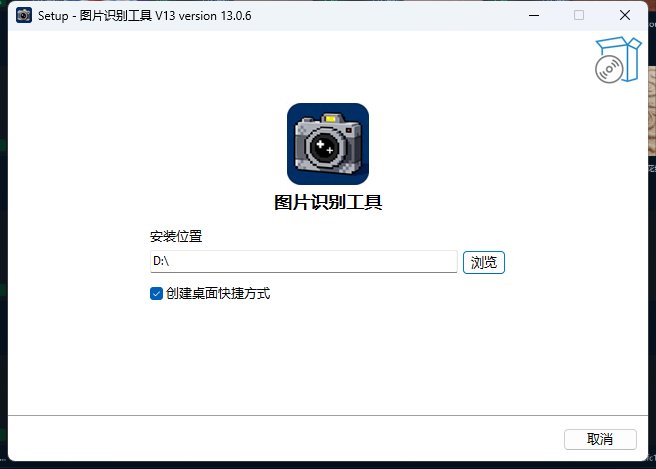
从官网下载安装包,双击运行后选择安装位置。安装目录必须是完整路径,例如 D:\\图片识别工具V13。如果只输入 D: 或 D:\\,安装器会自动补充软件文件夹。
- 保持勾选“创建桌面快捷方式”,方便以后启动。
- 更新安装时建议保持原安装路径。
- 用户索引和配置保存在用户数据目录,普通版本更新不会覆盖已建索引。
更详细的安装和升级说明请查看 下载与安装。
第 2 步:首次启动与内置图库
首次启动时,软件会准备内置示例图片和预建索引。这些内容用来帮助新用户立即体验主体、纹理、人脸和文字等搜索方式。
- 在左侧“文件夹”区域选择内置图库。
- 在顶部搜图模式中保持默认“主体搜图”。
- 从内置图库选择一张图,或将它拖入搜索区。
- 确认页面能正常返回相似图片。
内置图库可删除
它只用于功能体验。熟悉软件后,可以由用户自行删除,不会影响后续添加自己的图库。
第 3 步:添加自己的图片文件夹
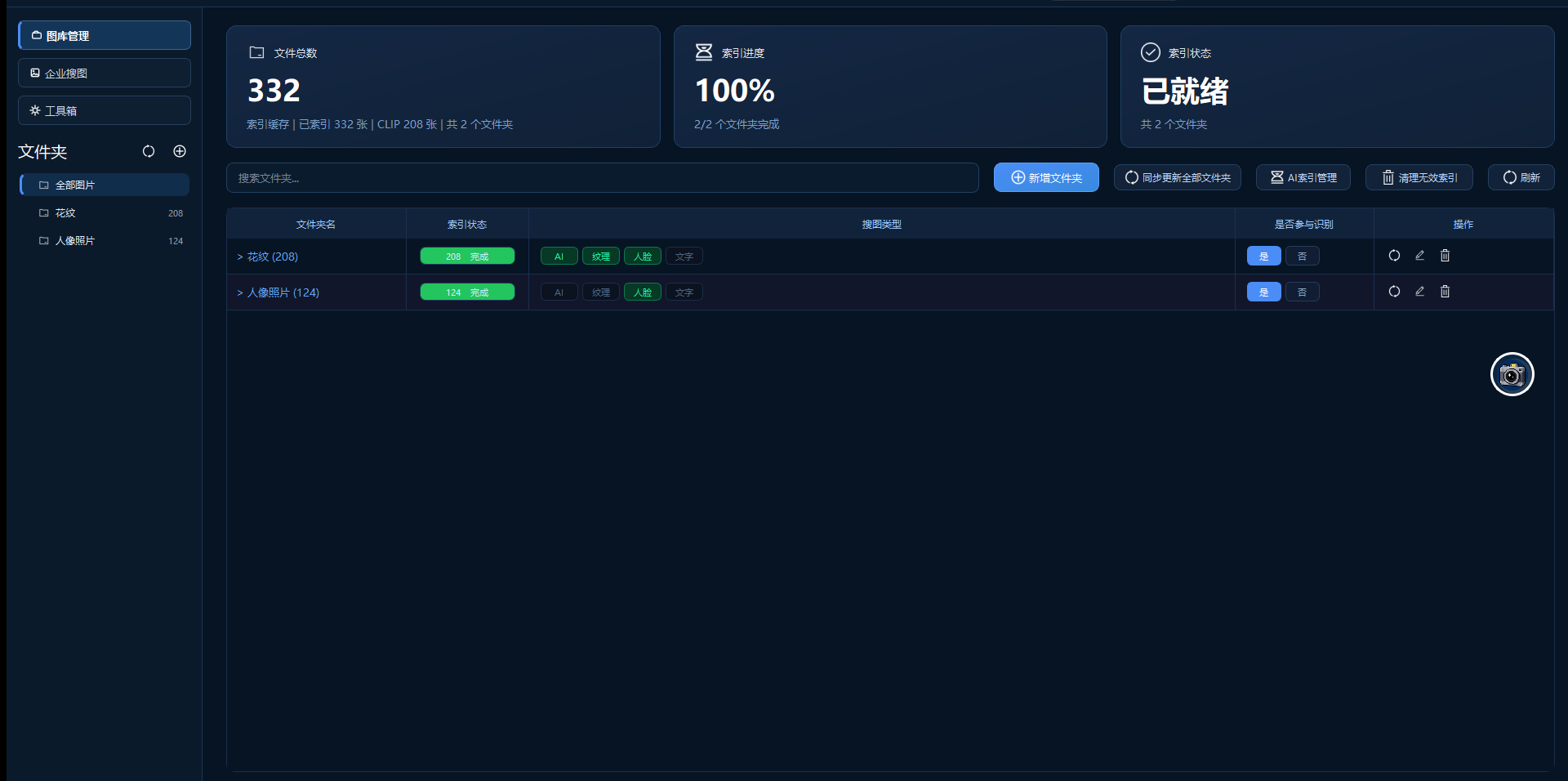
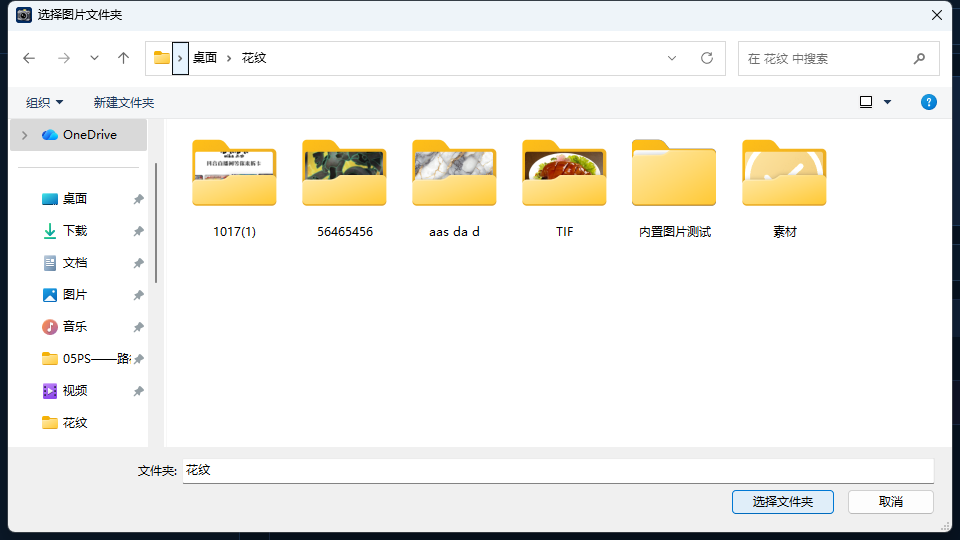
在“图库管理”页面点击“新增文件夹”,选择存放图片的本地目录。添加前建议先检查:
- 文件夹位置是否长期固定。
- 是否需要包含子文件夹。
- 文件夹内是否有大量无关截图、缓存图或重复备份。
- 移动硬盘或网络盘是否能保持盘符和路径稳定。
添加完成后,文件夹会进入索引队列。详见 添加图片文件夹。
第 4 步:选择搜图模型
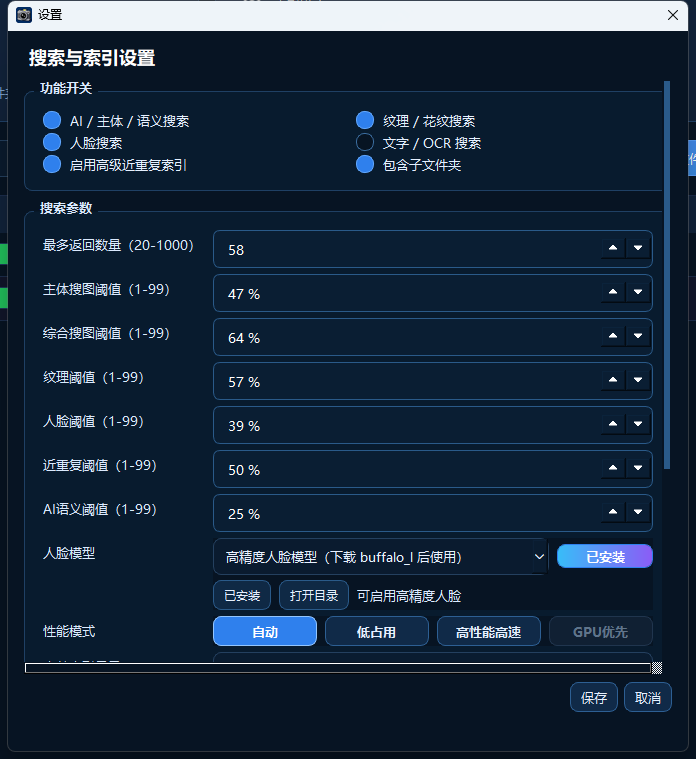
新安装用户默认只开启 AI / 主体 / 语义搜索。这是通用性最高的默认选择,其他模型可根据图库内容再开启。
| 模型 | 适合内容 | 是否需要额外索引 |
|---|---|---|
| AI / 主体 / 语义 | 商品、人物、物体、场景和通用相似图 | 默认建立 |
| 纹理 / 花纹 | 面料、石材、壁纸、装饰纹样 | 需要 |
| 人脸 | 人像、活动照片、人物素材 | 需要 |
| 文字 | 截图、海报、文档照片中的文字 | 需要 |
| 近重复 | 同图压缩、裁剪、加水印和重复文件 | 按设置建立 |
不要一次开启所有模型
每多开启一种模型,都会增加建立索引所需的时间和磁盘空间。建议先用默认 AI 模型,确认有人脸、纹理或文字搜索需求后再追加。
详见 搜图模型选择指导。
第 5 步:等待索引建立
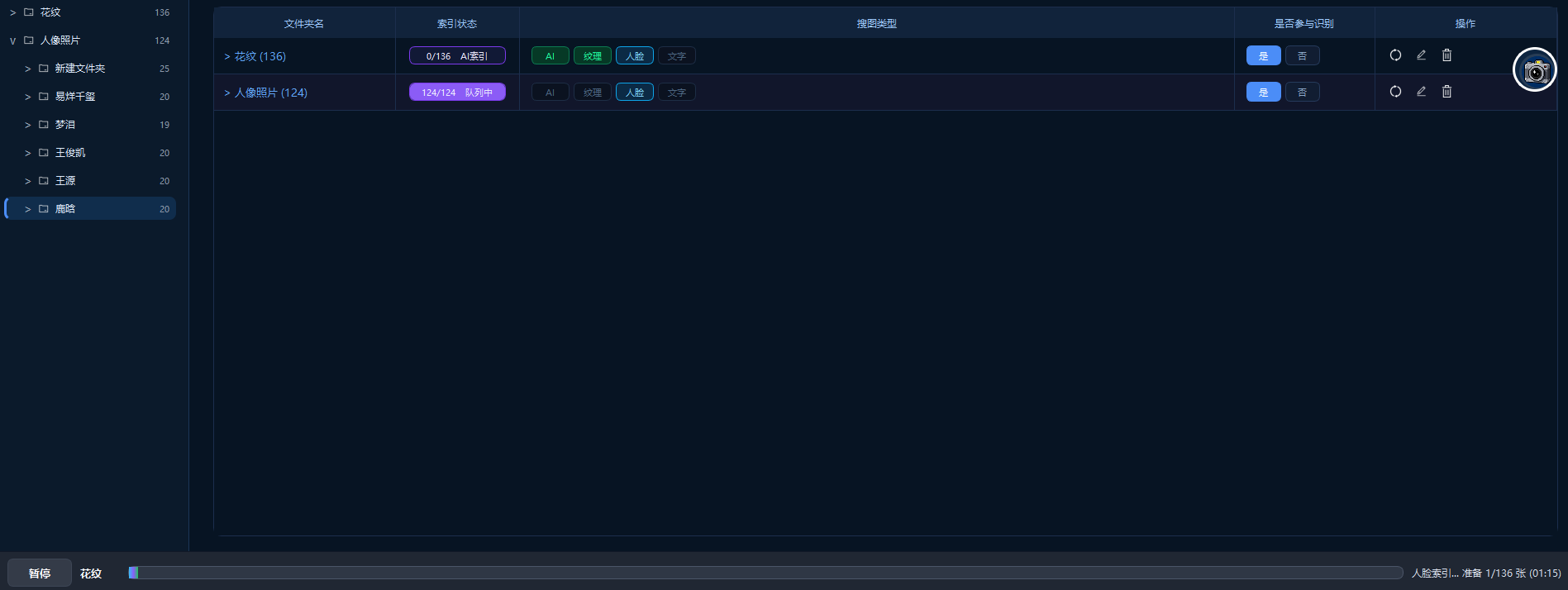
索引是软件快速搜图所需的本地特征数据。首次建立耗时取决于图片数量、图片尺寸、开启的模型和电脑性能。
建立期间请关注底部进度条和文件夹的索引状态:
- 队列中:正在等待前面的任务完成。
- 建立中:当前正在处理图片。
- 已完成:可以使用对应模型搜索。
- 待补建:文件夹发现新图片,需要补充索引。
索引未完成时的限制
可以查看图片,但不建议立即判断搜图效果。未建索引的图片不会出现在完整搜索结果中。
详见 索引建立与等待。
第 6 步:完成第一次搜图
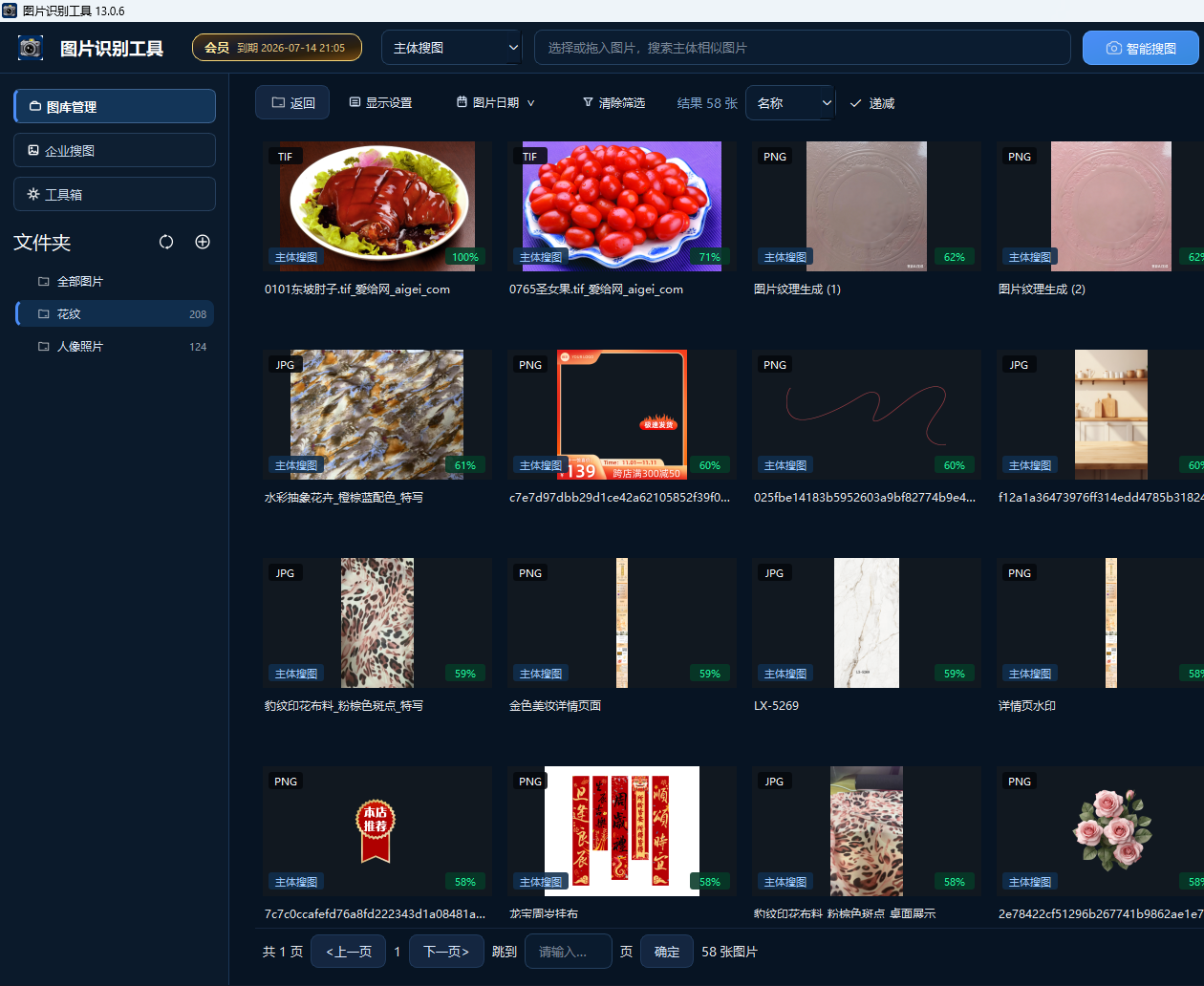
- 在顶部选择搜图模式,新用户建议使用“主体搜图”。
- 点击搜索输入区选择图片,或将参考图直接拖入。
- 等待结果加载,搜索结果会按相似程度排列。
- 通过显示设置调整缩略图大小、结果数量和排序方式。
- 右键结果图可以打开图片、打开所在文件夹、复制路径或进行图片管理。
详见 开始使用搜图。
搜索模式快速选择
| 我想要做什么 | 建议模式 |
|---|---|
| 找外观、物体或场景相似的图 | 主体搜图 |
| 找几乎一样、裁剪或压缩过的图 | 近重复查重 |
| 多种特征一起判断 | 综合搜图 |
| 找同一人或相似人脸 | 人脸搜图 |
| 找面料、花纹、材质或纹理 | 纹理 / 花纹搜图 |
| 用一句话描述要找的图 | AI 语义搜图 |
| 根据图片中的文字查找 | 文字搜图 |
| 根据文件名或编号查找 | 文件名搜图 |
搜索结果不理想时
- 确认当前文件夹已建立对应模型的索引。
- 确认搜图模式与需求匹配,例如花纹素材优先选纹理搜图。
- 更换主体更清晰、裁剪更准确的参考图。
- 检查设置中的搜图阈值,阈值过高可能返回过少。
- 如果文件夹后续新增了图片,先点击“补”或同步更新索引。
常见问题
为什么首次启动后已经有图片?
这是用于新用户体验的内置示例图库,不是扫描了你的其他个人图片。示例图库可以由用户自行删除。
建立索引时可以关闭软件吗?
可以,但建议尽量等待当前任务完成。下次启动时软件会检查未完成的索引任务。
后续放入新图片后为什么搜不到?
新图片需要补充索引后才能参与搜索。请在图库管理中查看文件夹是否出现“补”提示,或执行“同步更新全部文件夹”。
更新软件后需要重新建立索引吗?
普通功能更新会保留已有索引。只有索引格式或模型版本发生不兼容变化时,软件才会提示重建。
在哪里查看更多帮助?
可以使用文档顶部的搜索功能,或查看 FAQ 常见问题。