搜图模型选择指导
这是使用图片识别工具 最关键的设置。选择合适的模型组合,直接影响索引建立速度和搜图体验。
为什么模型选择很重要
软件会根据你开启的模型 建立对应的索引:
- 开启 AI 模型 → 建立 CLIP 语义向量索引
- 开启纹理模型 → 建立纹理特征索引
- 开启人脸模型 → 建立人脸检测和特征索引
- 开启 OCR 模型 → 建立图片文字识别索引
每多开一个模型,索引建立时间就会显著增加。 不需要的模型务必关闭,以节省索引时间和磁盘空间。
5 个模型对比
以 1000 张图片 为例,各模型的索引建立耗时对比:
| 模型 | 索引内容 | 预估耗时(1000张) | 建议 |
|---|---|---|---|
| 基础索引 | MD5 + 尺寸 + 哈希指纹 | ~1-2 分钟 | 始终建立,不可关闭 |
| AI (CLIP) | CLIP 语义向量 | ~5-10 分钟 | ✅ 推荐默认开启 |
| 纹理 | LBP + Gabor + HSV 色彩 | ~3-5 分钟 | ⚠️ 需要时再开 |
| 人脸 | YuNet 检测 + SFace 特征 | ~8-15 分钟 | ⚠️ 需要时再开 |
| OCR | 图片文字识别 | ~10-20 分钟 | ⚠️ 需要时再开 |
全部开启 vs 仅 AI 对比
| 配置方案 | 索引内容 | 预估耗时(1000张) | 磁盘占用 |
|---|---|---|---|
| 仅 AI(推荐) | 基础 + CLIP | ~7-12 分钟 | 较小 |
| 全部开启 | 基础 + AI + 纹理 + 人脸 + OCR | ~27-52 分钟 | 3-5 倍 |
不建议全开
除非你确实需要同时使用所有搜图模式,否则不要全部开启。索引时间 3-5 倍增长,磁盘占用也大幅增加。
按使用场景推荐配置
📦 电商/商品图库
推荐配置:AI + 基础哈希(默认即可)
- 主体搜图:搜索同类商品、相似产品
- 近重复查重:找盗图、压缩图、裁剪图
- 不需要人脸、纹理、OCR
👤 人物/合影照片
推荐配置:AI + 人脸
- 人脸搜图:按人物找照片,从合影中找人
- 主体搜图:找相似场景的照片
- 操作:右键文件夹 →「编辑搜图模式」→ 勾选「人脸」→ 保存并补建
🎨 设计素材/花纹
推荐配置:AI + 纹理
- 纹理搜图:找相似花纹、布料、墙纸、瓷砖
- 主体搜图:找同类风格的设计
- 操作:右键文件夹 →「编辑搜图模式」→ 勾选「纹理」→ 保存并补建
📋 截图/文档/海报
推荐配置:AI + OCR
- OCR 文字搜图:按图片中的文字内容搜索
- 主体搜图:找相似内容的图片
- 操作:右键文件夹 →「编辑搜图模式」→ 勾选「文字」→ 保存并补建
🔍 通用图片管理
推荐配置:仅 AI(最小配置)
- 覆盖 80% 的日常搜图需求
- 索引速度最快
- 后续随时可以追加其他模型
如何设置模型
方法 1:首次设置向导
首次启动软件时,向导会让你选择搜索类型。保持默认只勾选 AI 即可。
方法 2:编辑搜图模式
对已有的文件夹,可以随时修改模型设置:
- 右键点击侧边栏中的文件夹
- 选择 「编辑搜图模式」
- 在弹出的对话框中勾选/取消模型:
| 模式 | 说明 |
|---|---|
| AI | 主体、商品、场景、语义相关图片,依赖 CLIP 索引 |
| 纹理 | 花纹、瓷砖、布料、墙纸、背景、素材图 |
| 人脸 | 人物照、合影、毕业照、证件照中的相似人脸 |
| 文字 | 海报、截图、包装、编号中的图片文字 |
- 点击 「保存并补建」 — 会立即为新增的模型建立索引
追加模型不会影响已有索引
如果你之前只开了 AI,现在追加纹理模型,软件只会 增量建立纹理索引,已有的 AI 索引不会受影响,无需重建。
方法 3:全局功能开关
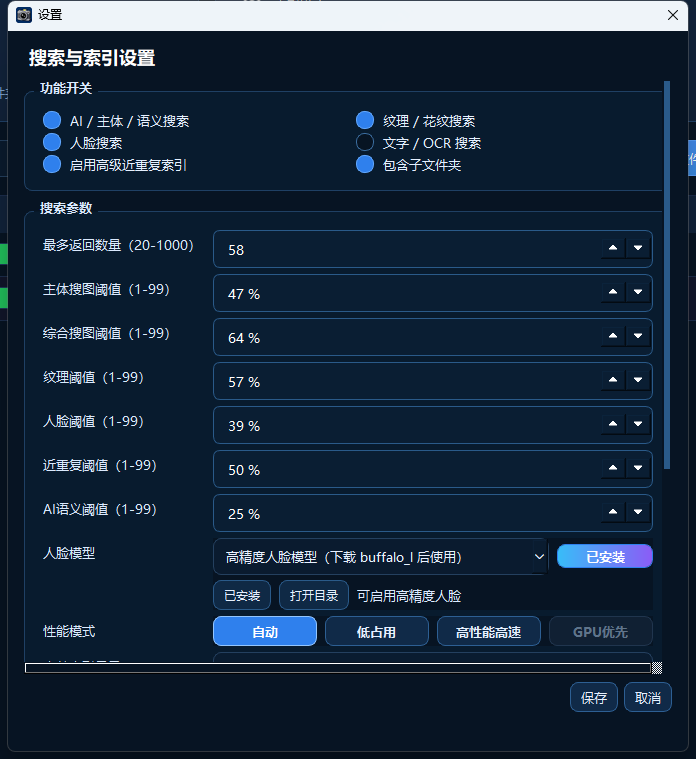
在「设置」对话框的「功能开关」分组中,可以设置全局默认值:
| 设置项 | 说明 |
|---|---|
| AI / 主体 / 语义搜索 | 全局开关,关闭后所有文件夹的 AI 搜图都不可用 |
| 纹理 / 花纹搜索 | 全局开关 |
| 人脸搜索 | 全局开关 |
| 文字 / OCR 搜索 | 全局开关 |
| 启用高级近重复索引 | 控制近重复查重功能 |
双重检查机制
模型需要 全局开关 和 文件夹级开关 都开启才会建立索引。如果某个文件夹没有建立对应索引,请检查这两层设置。
核心原则
💡 三条核心原则
- 先只开 AI 建立索引 — 覆盖大部分搜图需求,索引速度最快
- 后续有需要随时追加 — 右键文件夹 →「编辑搜图模式」→ 勾选新模型 →「保存并补建」
- 已有索引不会丢失 — 追加新模型只需增量建立对应部分,不需要重建已有索引
常见问题
关闭某个模型后,已有的索引数据会删除吗?
不会自动删除。关闭模型只是不再使用该索引进行搜索,已有的索引数据仍保留在数据库中。如果重新开启,可以直接复用无需重建。
不同文件夹可以开不同的模型吗?
可以。每个文件夹独立设置搜图模式。例如 A 文件夹只开 AI,B 文件夹开 AI + 人脸。
人脸模型有两种,选哪个?
- SFace(默认):速度快,已内置,适合大多数场景
- InsightFace buffalo_l:精度更高,但需要下载安装,速度稍慢 建议先用 SFace,如果精度不够再切换到 InsightFace。