下载与安装
系统要求
| 项目 | 最低要求 | 推荐 |
|---|---|---|
| 操作系统 | Windows 10 64位 | Windows 11 |
| 内存 | 4GB | 8GB 以上 |
| 硬盘 | 500MB(软件)+ 索引空间 | 2GB 以上 |
| GPU | 不要求 | 支持 CUDA 的显卡可加速 AI 索引 |
说明
图片索引与搜索在本机完成。账号登录、会员校验、版本更新和移动端连接等功能需要网络或局域网环境。
下载
前往官网下载页面获取最新版本安装包:
安装步骤
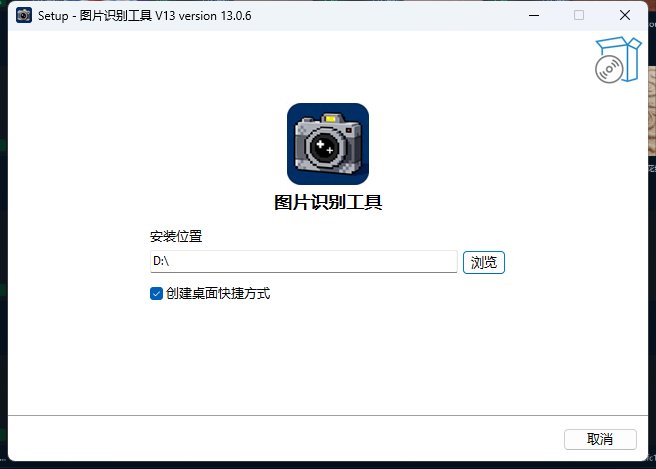
- 双击运行下载的安装包(
.exe文件) - 选择安装路径(建议使用默认路径)
- 点击「安装」,等待安装完成
- 安装完成后桌面会生成快捷方式
安装注意事项
- 安装路径不要包含中文或特殊字符(可能导致部分 AI 模型加载失败)
- 如果被杀毒软件拦截,请添加信任(软件不含任何恶意代码)
- 安装目录下的
clip_models、face_models文件夹不要删除
首次启动
首次运行软件时,会自动执行以下操作:
- 创建数据目录:在
%LOCALAPPDATA%\图片识别工具V13下创建配置和索引存储目录 - 安装示例图库:复制内置示例图片到数据目录,并建立预建索引
- 弹出首次设置向导:引导你选择搜索类型和添加第一个文件夹
示例图库
示例图库包含几十张精选图片,已预建完整索引(AI + 人脸 + 纹理 + OCR)。你可以立即体验所有搜图模式,无需等待索引建立。
首次设置向导
首次启动弹出的设置向导包含以下选项:
搜索类型选择
| 选项 | 默认 | 说明 |
|---|---|---|
| AI 搜图 | ✅ 勾选 | 主体、商品、场景、语义相关图片搜索 |
| 纹理搜图 | ❌ 不勾选 | 花纹、瓷砖、布料、墙纸搜索 |
| 人脸搜图 | ❌ 不勾选 | 人物照、合影中的人脸搜索 |
| 文字 OCR | ❌ 不勾选 | 海报、截图、包装中的文字搜索 |
| 包含子文件夹 | ✅ 勾选 | 添加文件夹时自动包含子目录 |
| 搜索前显示设置 | ❌ 不勾选 | 每次搜图前弹出参数设置 |
模型选择建议
建议保持默认设置(只勾选 AI 搜图)。每多开一个模型,索引建立时间会成倍增加。不需要的模型后续随时可以追加。
文件夹选择
- 点击「选择文件夹」按钮添加你的第一个图片文件夹
- 如果暂时没有准备好文件夹,可以跳过,后续通过侧边栏「+」按钮添加
索引建立选项
| 选项 | 默认 | 说明 |
|---|---|---|
| 立即建立索引 | ✅ 勾选 | 添加文件夹后立即开始建立索引 |
| 同时建立增强索引 | ✅ 勾选 | 除了基础索引,同时建立所选模型的增强索引 |
数据存储位置
| 内容 | 位置 |
|---|---|
| 配置文件 | %LOCALAPPDATA%\图片识别工具V13\config.json |
| 基础索引数据库 | 软件目录/图片识别工具索引储存\v13_image_index.db |
| AI 向量索引 | 软件目录/图片识别工具索引储存\v13_clip_index.db |
| 人脸索引 | 软件目录/图片识别工具索引储存\v13_face_index.db |
| AI 模型文件 | 软件目录/clip_models\ |
| 人脸模型文件 | 软件目录/face_models\ |
注意
不要手动修改或删除索引数据库文件。如果索引损坏,可以在软件内通过右键菜单「重建索引」修复。
卸载
通过 Windows「设置 → 应用」或安装目录下的卸载程序卸载。卸载不会删除用户数据目录中的索引和配置文件。
如需完全清除数据,手动删除:
%LOCALAPPDATA%\图片识别工具V13\- 软件安装目录下的
图片识别工具索引储存\文件夹