开始使用搜图
索引建立完成后,就可以开始使用搜图功能了。本页面引导你完成第一次搜图。
前置检查
在开始搜图前,请确认以下条件已满足:
- ✅ 已添加至少一个图片文件夹
- ✅ 文件夹索引已建立完成(底部无索引进度条)
- ✅ 已开启对应的搜图模型(至少开启了 AI 搜图)
如何确认索引已完成
查看软件底部状态栏:如果没有索引进度条和索引任务标签,说明索引已完成。
搜图模式一览
根据你开启的模型,可以选择以下搜图模式:
| 搜图模式 | 需要的索引 | 说明 | 推荐度 |
|---|---|---|---|
| 主体搜图 | AI (CLIP) | 搜索语义/风格相似的图片 | ⭐⭐⭐ |
| 近重复查重 | 基础哈希 | 找重复、压缩、裁剪图片 | ⭐⭐⭐ |
| 综合搜图 | AI (CLIP) | 多维度融合搜索 | ⭐⭐ |
| 文件名搜图 | 基础索引 | 按文件/文件夹名搜索 | ⭐⭐ |
| 人脸搜图 | 人脸索引 | 按人物面部特征搜索 | ⭐⭐ |
| 纹理搜图 | 纹理索引 | 按花纹/纹理搜索 | ⭐ |
| AI 语义搜图 | AI (CLIP) | 深度语义特征搜索 | ⭐ |
| OCR 文字搜图 | OCR 索引 | 按图中文字搜索 | ⭐ |
新手推荐
第一次使用建议从 主体搜图 开始,这是最常用、效果最直观的搜图模式。
搜图操作步骤
第 1 步:选择搜图模式
在软件主界面的侧边栏或顶部,选择你要使用的搜图模式。
第 2 步:选择查询图片
有两种方式提供查询图片:
- 拖拽图片:将图片文件直接拖入软件的查询区域
- 选择图片:点击查询区域,在弹出的对话框中选择图片文件
查询图片要求
支持 JPG、PNG、BMP、WEBP 等常见格式。图片大小不影响搜索结果,但建议使用清晰图片以获得更好的匹配效果。
第 3 步:等待搜索完成
点击搜索后,软件会在已建立索引的图片中查找相似结果。搜索时间取决于图片库大小和搜图模式。
第 4 步:查看和使用搜索结果
搜索结果按相似度从高到低排列,你可以:
| 操作 | 说明 |
|---|---|
| 查看相似度 | 每个结果显示相似度百分比 |
| 预览图片 | 鼠标悬停或点击查看大图 |
| 打开文件位置 | 右键 →「打开所在文件夹」 |
| 复制文件路径 | 右键 →「复制路径」 |
| 删除图片 | 右键 →「删除」(移到回收站) |
| 重新搜索 | 用结果中的图片作为查询图再次搜索 |
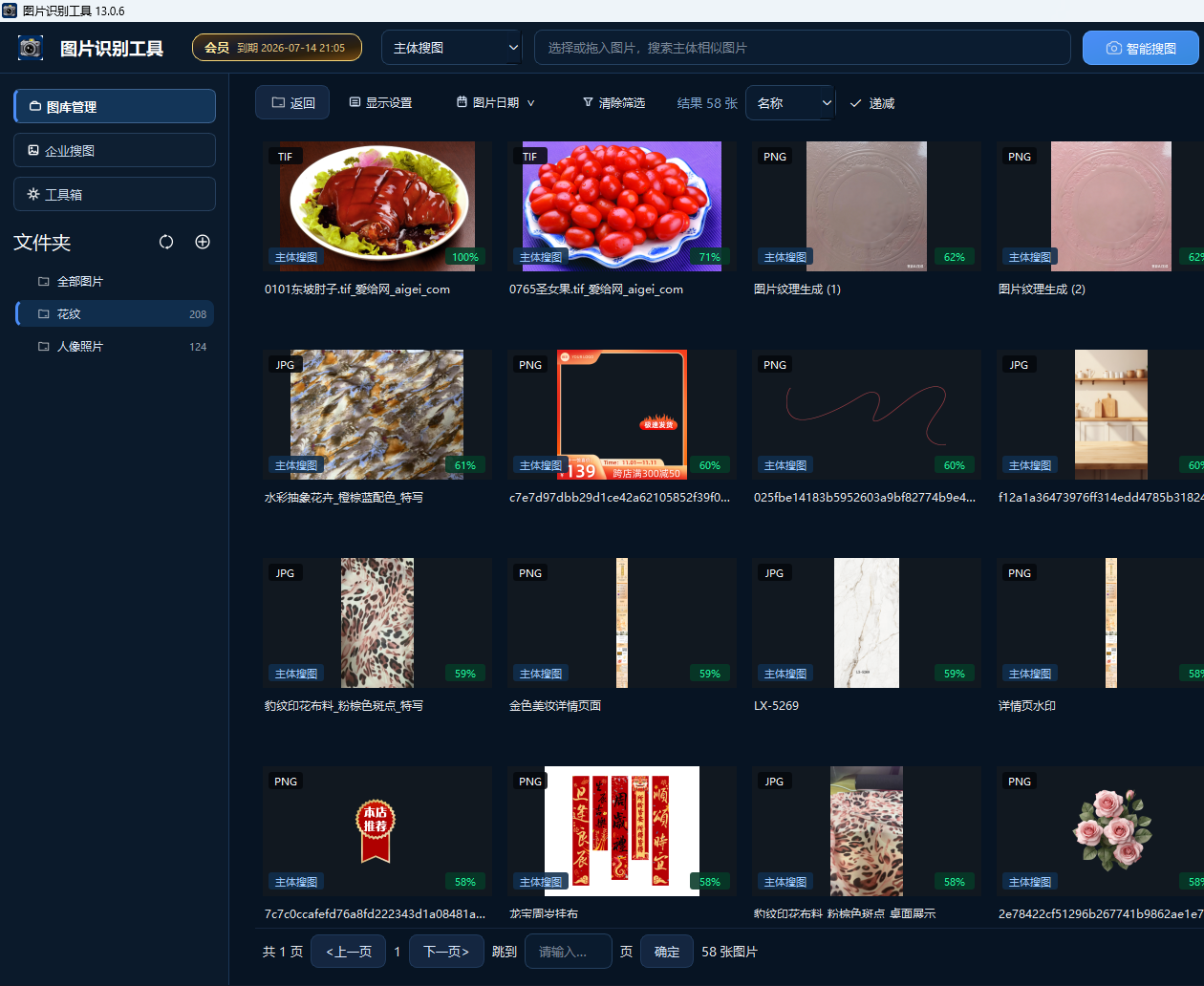
各搜图模式快速说明
主体搜图(最常用)
基于 CLIP 语义向量的搜索,能理解图片的内容含义。例如用一张猫的照片搜索,能找到其他猫的照片,即使品种不同。
近重复查重
基于哈希指纹的搜索,找出几乎相同的图片。适用于:
- 找重复图片
- 找压缩/缩放版本
- 找裁剪/微调版本
- 图片去重清理
综合搜图
融合多种特征的综合搜索,兼顾语义和视觉相似度。
文件名搜图
按文件名或文件夹名中的关键词搜索,不依赖 AI 模型,速度快。
人脸搜图
检测图片中的人脸并搜索相似人脸。适用于从大量照片中找特定人物。
纹理搜图
按图片的纹理和花纹特征搜索。适用于布料、墙纸、瓷砖等素材搜索。
AI 语义搜图
使用深度学习模型提取的高级语义特征进行搜索。
OCR 文字搜图
识别图片中的文字内容并按文字搜索。适用于海报、截图、包装等含文字的图片。
搜索结果说明
相似度分数
搜索结果会显示相似度分数(0-100% 或 0-1.0):
- 90%+:几乎相同的图片
- 70-90%:非常相似
- **50-70%:相似
- 30-50%:有一定关联
- <30%:关联度较低
相似度不是绝对的
不同搜图模式的相似度含义不同。主体搜图的 70% 和纹理搜图的 70% 代表的相似程度可能不一样。建议关注相对排序而非绝对数值。
结果排序
结果默认按相似度从高到低排序。你可以根据需要调整。
搜图次数限制
| 版本 | 每日搜索次数 |
|---|---|
| 免费版 | 5 次 |
| 会员版 | 无限制 |
免费版用户
每次搜索(包括用结果图片再次搜索)都会消耗 1 次搜索次数。每天 0 点重置。升级会员可解除限制。详见 会员方案对比